 Ecco appena arrivata dalla Cina, in pacco raccomandato, la lente che ho applicato alla RaspiCam per aumentarne il campo visivo. Qualche mese fa' (ci vuole sempre almeno un mese per ricevere i pacchi dalla Cina!!) ho letto su un blog di alcune prove che erano state effettuate utilizzando una lente venduta per aumentare il campo visivo di iPhone. Considerato il prezzo ragionevolissimo ( circa 7 euro) ne ho subito ordinata una per fare le mie prove casarecce.
Ecco quindi cosa ne e' venuto fuori.
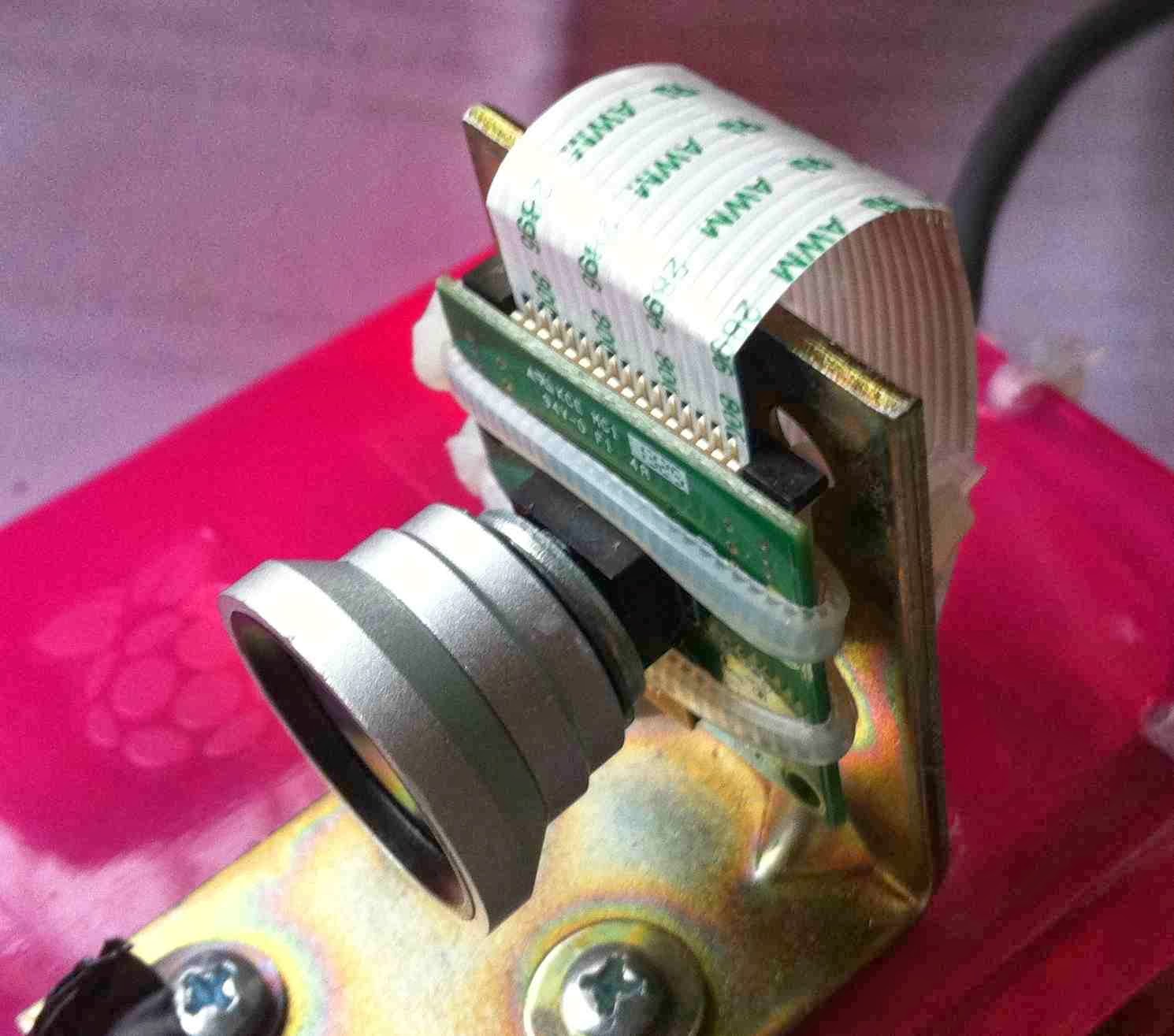 Qui puoi vedere anche un paio di filmati che ho ripreso con il sistema di registrazione video che ho inserito in auto, il Car Recording System basato su Raspberry Pi e RaspiCam.
Questo sistema parte in automatico alla accenzione dell'auto e registra direttamente nella SD della Raspberry Pi le immagini riprese dalla telecamerina RaspiCam e le passa ad un
 server FTP opportunamente predisposto. Effettuato l'upload sul server, la Raspberry Pi cancella il file in locale per liberare risorse e spazio nella SD.
Il sistema e' in continuo aggiornamento, quindi ancora non pubblichero' i files con i settaggi fin qui predisposti, ma se qualcuno fosse interessato sono a disposizione e mi puo' contattare attraverso questo sito.
Le prossime esperienze con la lente in questione ho in porogetto di condurle nell'ambito dell'osservazione del cielo, credo di aver gia' pubblicato qualcosa delle mie esperienze in questo ambito, ho gia' pronta una Raspberry Pi e la sua relativa telecamerina RaspiCam, gia' inserite in un contenitore stagno IP55, idoneo per essere montato a palo, auto alimentato, pronto per osservare il cielo e scattare foto ad intervalli stabiliti, in maniera da poter ottenere filmati di foto in Timelapse come questi
Di questo pero' parlero' in seguito con un articolo ad hoc.
Saluti a tutti
TecnoGeppetto

 dove
sono riportate le istruzioni per il caricamento del programma su Iphone
o Ipad e come configurare la Raspberry Pi per poter funzionare
correttamente.
dove
sono riportate le istruzioni per il caricamento del programma su Iphone
o Ipad e come configurare la Raspberry Pi per poter funzionare
correttamente.